Domain messegesellschaft.de kaufen?
Wir ziehen mit dem Projekt
messegesellschaft.de um.
Sind Sie am Kauf der Domain
messegesellschaft.de interessiert?
domain@kv-gmbh.de · 0541-91531010
Domain messegesellschaft.de kaufen?
Wie kann ich eine Video-URL finden, um das Video in meine Präsentation einzubinden?
Du kannst die Video-URL finden, indem du auf das Video mit der rechten Maustaste klickst und dann auf "Video-URL kopieren" klickst. Alternativ kannst du die URL auch aus der Adressleiste deines Browsers kopieren, wenn du das Video online ansiehst. Füge die kopierte URL dann in deine Präsentation ein, um das Video einzubinden. **
Wie kann ich eine Video-URL finden, um das Video in meiner Präsentation zu verwenden?
Du kannst die Video-URL finden, indem du das Video auf einer Plattform wie YouTube oder Vimeo suchst und dann auf "Teilen" klickst, um die URL zu kopieren. Alternativ kannst du auch direkt auf das Video klicken und die URL in der Adressleiste deines Browsers kopieren. Stelle sicher, dass du die Erlaubnis hast, das Video in deiner Präsentation zu verwenden, um Urheberrechtsverletzungen zu vermeiden. **
Ähnliche Suchbegriffe für Yealink-Video-Conferencing
Top-Angebote
Produkte zum Begriff Yealink-Video-Conferencing:
-
Yealink Video Conferencing System 8, KonferenzgerätDas Video Conferencing System 8 von Yealink ist eine hochmoderne Konferenzkamera, die für professionelle Videokonferenzen konzipiert wurde. Mit einem klaren Fokus auf Benutzerfreundlichkeit und Funktionalität bietet dieses Gerät eine zuverlässige Lösung für Unternehmen, die effektive Kommunikation und Zusammenarbeit fördern möchten. Die Kamera ist ideal für verschiedene Einsatzmöglichkeiten, sei es in Besprechungsräumen, Büros oder anderen professionellen Umgebungen. Sie ermöglicht eine nahtlose Integration in bestehende Systeme und sorgt für eine hohe Bild- und Tonqualität, die für eine erfolgreiche virtuelle Kommunikation unerlässlich ist. Die robuste Bauweise und die durchdachte Technik machen das Video Conferencing System 8 zu einer wertvollen Ergänzung für jedes Unternehmen, das Wert auf effiziente und effektive Meetings legt. - Hohe Bild- und Tonqualität für professionelle Videokonferenzen - Benutzerfreundliche Integration in bestehende Systeme - Robuste Bauweise für den Einsatz in verschiedenen professionellen Umgebungen.598,19 €*Versand: 0,00 €Sichere Weiterleitung zum Anbieter
-
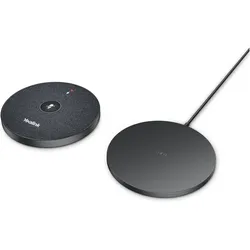
Yealink Vcm36-W Video Conferencing, Konferenzgerät ZubehörDas Yealink VCM36-W Videokonferenzsystem ist ein professionelles Zubehör, das für moderne Besprechungsumgebungen entwickelt wurde und verbesserte Audio- und Videofunktionen für nahtlose Remote-Zusammenarbeit bietet. Diese Konferenzlösung verfügt über eine hochauflösende Kamera mit Weitwinkelobjektiv, die sicherstellt, dass alle Teilnehmer während Videoanrufen klar sichtbar sind. Das integrierte Audiosystem umfasst fortschrittliche Geräuschunterdrückungstechnologie und Echokompensation für eine kristallklare Tonübertragung. Mit der Plug-and-Play-USB-Konnektivität ist das VCM36-W mit den gängigen Videokonferenzplattformen wie Zoom, Microsoft Teams und Google Meet kompatibel. Das Gerät misst 30 cm in der Breite, 15 cm in der Höhe und 12 cm in der Tiefe und wiegt 1,2 kg, was eine stabile Platzierung auf dem Schreibtisch ermöglicht. Es unterstützt Auflösungen von bis zu 1080p bei 30 Bildern pro Sekunde für eine flüssige Videoqualität. Das integrierte Mikrofonarray bietet eine 360-Grad-Sprachaufnahme innerhalb eines Radius von 5 Metern und erfasst Stimmen aus allen Richtungen in Konferenzräumen. Die automatische Lichtanpassung sorgt für optimale Bildqualität unter verschiedenen Lichtbedingungen. Das VCM36-W arbeitet in einem Temperaturbereich von 0 °C bis 40 °C und verfügt über eine robuste Bauweise mit matter Oberfläche, die Fingerabdrücke und Flecken widersteht. Dieses Nachfolgemodell früherer Yealink-Konferenzsysteme beinhaltet verbesserte Audioverarbeitungsalgorithmen für eine bessere Sprachklarheit. Das Gerät erfordert nur minimale Einrichtung und ist für den kontinuierlichen Betrieb in professionellen Umgebungen konzipiert. Sein kompaktes Design fügt sich unauffällig in Konferenzraumeinstellungen ein und bietet gleichzeitig zuverlässige Leistung für Geschäftstreffen, Schulungen und Remote-Präsentationen. Das VCM36-W stellt eine praktische Lösung für Organisationen dar, die ihre Videokommunikationsinfrastruktur mit professionellem Equipment verbessern möchten, das Funktionalität und Benutzererfahrung priorisiert.379,00 €*Versand: 0,00 €Sichere Weiterleitung zum Anbieter



-
Wie macht man aus einer PowerPoint Präsentation ein Video?
Um aus einer PowerPoint-Präsentation ein Video zu erstellen, können Sie die Funktion "Bildschirmaufzeichnung" in PowerPoint verwenden. Klicken Sie dazu auf "Bildschirmaufzeichnung" in der Registerkarte "Einfügen" und wählen Sie den Bereich aus, den Sie aufzeichnen möchten. Starten Sie die Aufzeichnung und führen Sie Ihre Präsentation durch. Anschließend können Sie das Video speichern und exportieren. Alternativ können Sie auch externe Software wie Camtasia oder OBS Studio verwenden, um Ihre Präsentation aufzuzeichnen und als Video zu speichern. **
-
Kann man aus einer Powerpoint Präsentation ein Video machen?
Ja, es ist möglich, aus einer Powerpoint Präsentation ein Video zu erstellen. Dazu kann man die Funktion "Bildschirmpräsentation aufzeichnen" in Powerpoint nutzen, um die Präsentation als Video aufzuzeichnen. Alternativ kann man auch spezielle Software oder Online-Tools verwenden, die die Präsentation in ein Videoformat umwandeln. Diese Videos können dann einfach auf Plattformen wie YouTube hochgeladen oder in Präsentationen eingebettet werden. Es ist eine praktische Möglichkeit, um Präsentationen mit Animationen, Übergängen und Sprachkommentaren zu teilen. **
-
Kann ich eine PowerPoint 2007 Präsentation als MP4-Video speichern?
Ja, es ist möglich, eine PowerPoint 2007 Präsentation als MP4-Video zu speichern. Dazu müssen Sie die Präsentation öffnen, auf "Datei" klicken, dann auf "Speichern unter" und den Dateityp als "MP4" auswählen. Anschließend können Sie die gewünschten Einstellungen vornehmen und die Präsentation als MP4-Video speichern. **
-
Warum hat das Video in der PowerPoint-Präsentation keinen Ton?
Es gibt verschiedene mögliche Gründe dafür, dass das Video in der PowerPoint-Präsentation keinen Ton hat. Möglicherweise wurde das Video ohne Ton hochgeladen oder das Audio wurde während des Imports der Datei nicht richtig eingestellt. Es könnte auch sein, dass die Lautsprecher des Computers oder des Präsentationsgeräts ausgeschaltet oder stummgeschaltet sind. **
Wie füge ich ein Video in eine OpenOffice-Präsentation ein?
Um ein Video in eine OpenOffice-Präsentation einzufügen, gehe zu "Einfügen" und wähle "Medien" aus. Wähle dann "Video oder Audio" aus und suche das gewünschte Video auf deinem Computer. Klicke auf "Öffnen" und das Video wird in die Präsentation eingefügt. Du kannst die Größe und Position des Videos anpassen, indem du es mit der Maus verschiebst und die Ecken ziehst. **
"Was sind die wichtigsten Tipps für eine überzeugende Video-Präsentation?"
1. Bereite dich gut vor, indem du dein Thema gründlich recherchierst und einen klaren roten Faden für deine Präsentation entwickelst. 2. Achte auf eine gute Bild- und Tonqualität, um professionell und ansprechend zu wirken. 3. Sei authentisch, präsentiere mit Leidenschaft und halte Blickkontakt mit der Kamera, um deine Zuschauer zu überzeugen. **
Top-Angebote
Produkte zum Begriff Yealink-Video-Conferencing:
-
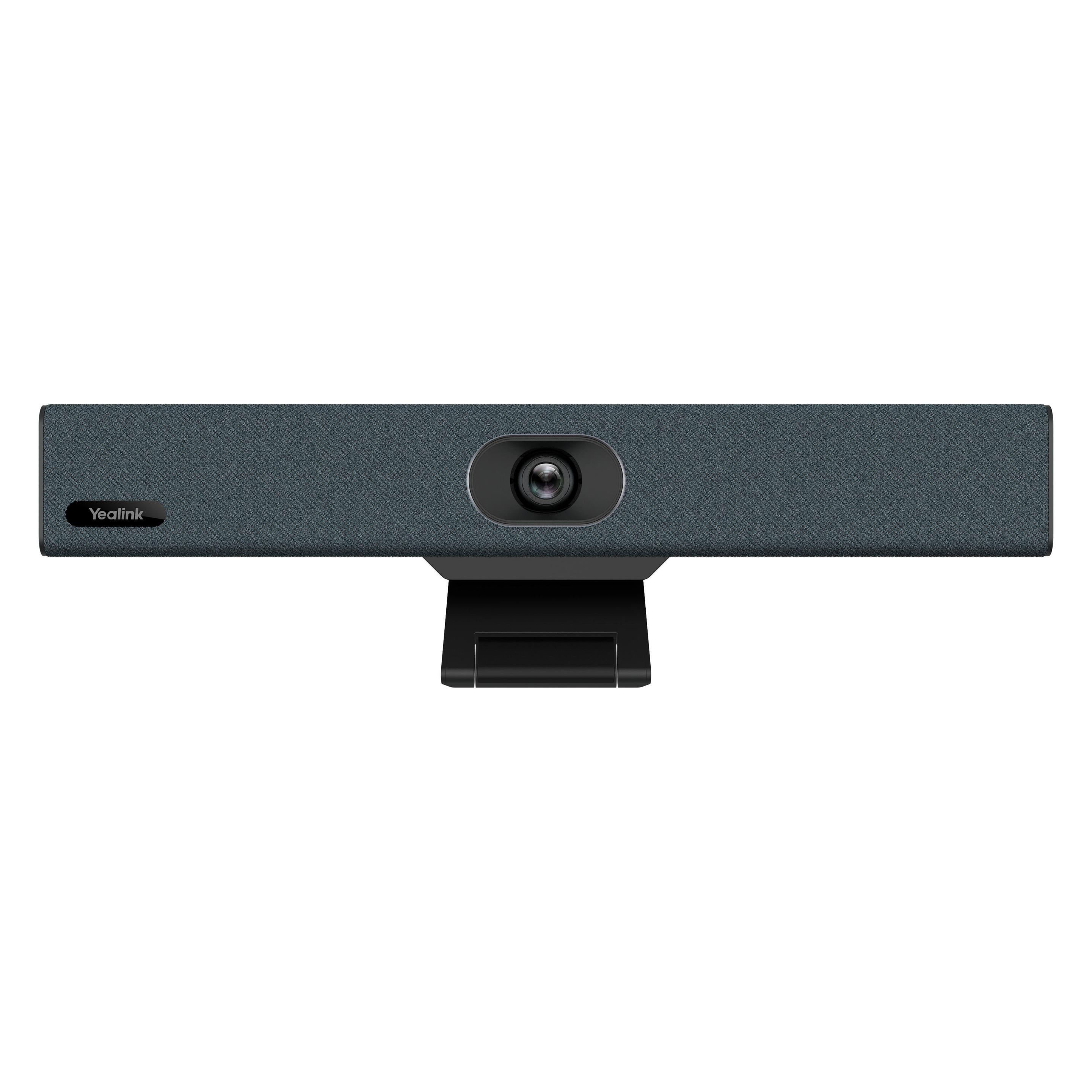
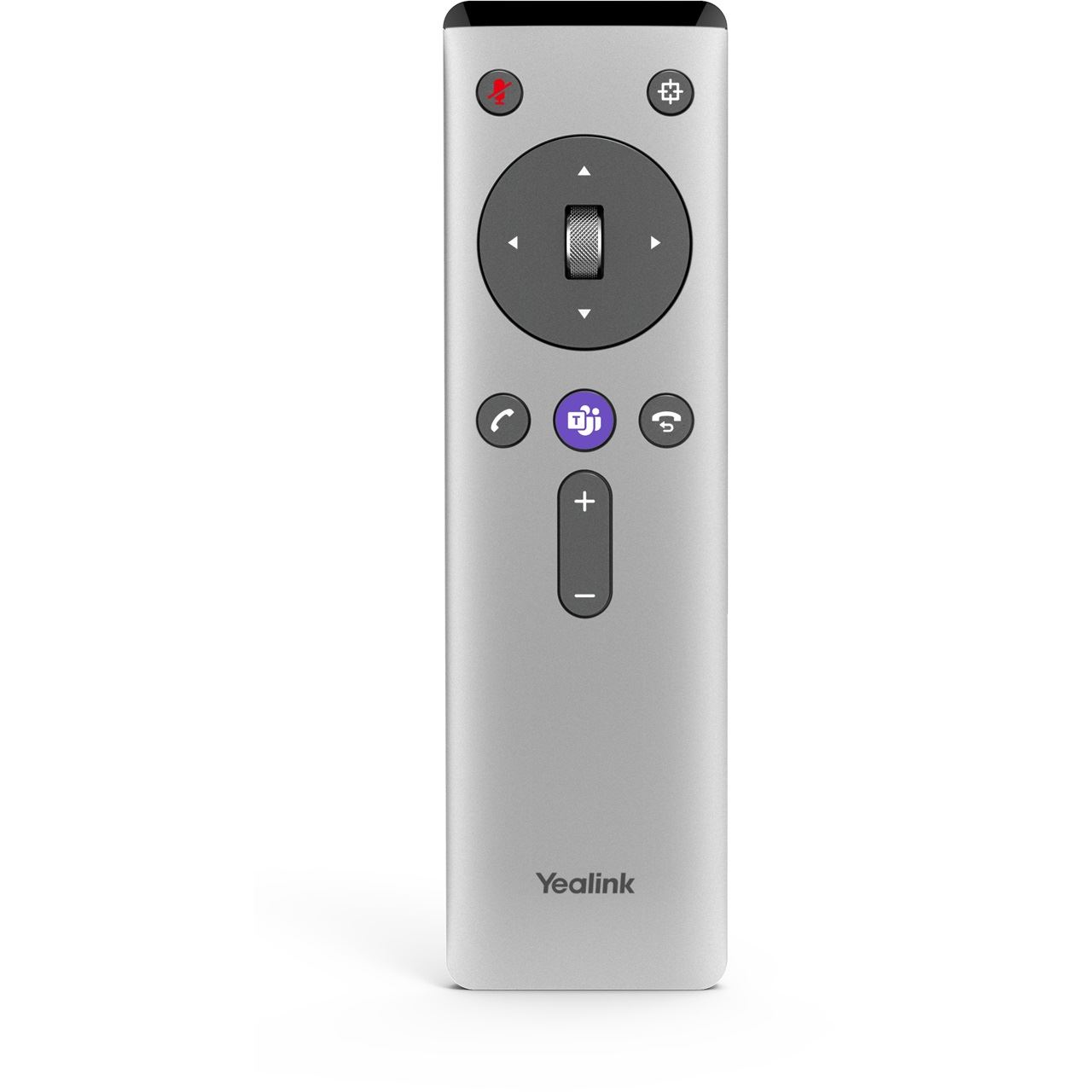
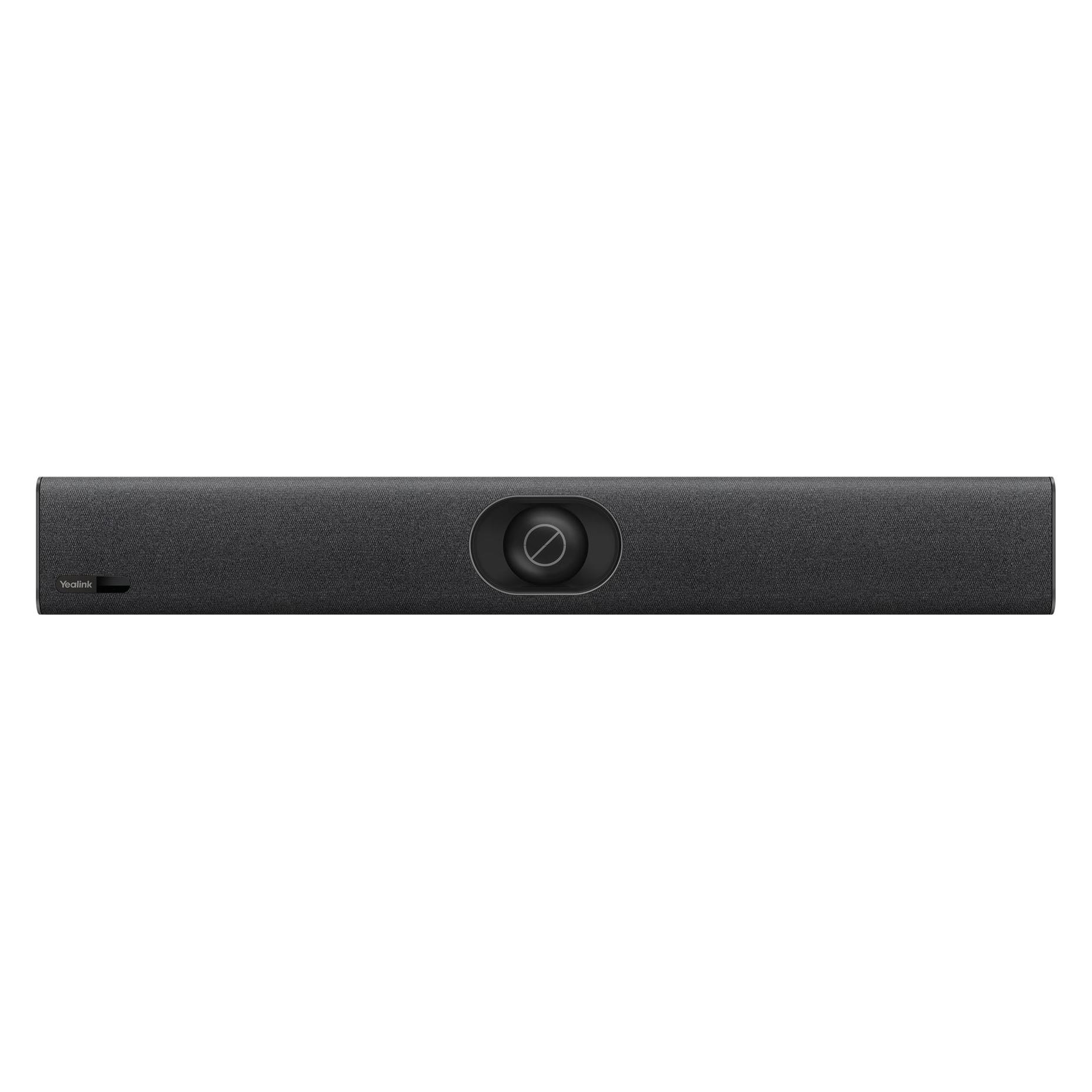
Yealink Video Conferencing A30 (1206652)Produktbeschreibung: Yealink MeetingBar A30 - power adapter included, Gerätetyp: All-in-One Videokonferenz-Leiste, Inhalt des Kits: Videoleiste, Fernsteuerung, VoIP-Protokolle: SRTP, Codec: H.264, H.264 High Profile, H.264 SVC, Abmessungen (Breite x Tiefe x Höhe): 70 cm x 9,8 cm x 12,1 cm, Videoeingang: Doppelte Digitalvideokamera, Audioeingang: 8-Mikrofon-Array - Beamforming, Audioausgang: Lautsprecher - Stereo, Eingabegerät: Fernbedienung, Netzwerk: Netzwerkadapter - Ethernet, Fast Ethernet, Gigabit Ethernet, Bluetooth, Wi-Fi, Stromversorgung: Wechselstrom 100-240 V, Software-Zertifizierung: Zoom-zertifiziert, Zertifiziert für Microsoft Teams1675,84 €*Versand: 0,00 €Sichere Weiterleitung zum Anbieter
-
Yealink Video Conferencing System 8, KonferenzgerätDas Video Conferencing System 8 von Yealink ist eine hochmoderne Konferenzkamera, die für professionelle Videokonferenzen konzipiert wurde. Mit einem klaren Fokus auf Benutzerfreundlichkeit und Funktionalität bietet dieses Gerät eine zuverlässige Lösung für Unternehmen, die effektive Kommunikation und Zusammenarbeit fördern möchten. Die Kamera ist ideal für verschiedene Einsatzmöglichkeiten, sei es in Besprechungsräumen, Büros oder anderen professionellen Umgebungen. Sie ermöglicht eine nahtlose Integration in bestehende Systeme und sorgt für eine hohe Bild- und Tonqualität, die für eine erfolgreiche virtuelle Kommunikation unerlässlich ist. Die robuste Bauweise und die durchdachte Technik machen das Video Conferencing System 8 zu einer wertvollen Ergänzung für jedes Unternehmen, das Wert auf effiziente und effektive Meetings legt. - Hohe Bild- und Tonqualität für professionelle Videokonferenzen - Benutzerfreundliche Integration in bestehende Systeme - Robuste Bauweise für den Einsatz in verschiedenen professionellen Umgebungen.598,19 €*Versand: 0,00 €Sichere Weiterleitung zum Anbieter
-
Wie kann ich eine Video-URL finden, um das Video in meine Präsentation einzubinden?
Du kannst die Video-URL finden, indem du auf das Video mit der rechten Maustaste klickst und dann auf "Video-URL kopieren" klickst. Alternativ kannst du die URL auch aus der Adressleiste deines Browsers kopieren, wenn du das Video online ansiehst. Füge die kopierte URL dann in deine Präsentation ein, um das Video einzubinden. **
-
Wie kann ich eine Video-URL finden, um das Video in meiner Präsentation zu verwenden?
Du kannst die Video-URL finden, indem du das Video auf einer Plattform wie YouTube oder Vimeo suchst und dann auf "Teilen" klickst, um die URL zu kopieren. Alternativ kannst du auch direkt auf das Video klicken und die URL in der Adressleiste deines Browsers kopieren. Stelle sicher, dass du die Erlaubnis hast, das Video in deiner Präsentation zu verwenden, um Urheberrechtsverletzungen zu vermeiden. **
-
Wie macht man aus einer PowerPoint Präsentation ein Video?
Um aus einer PowerPoint-Präsentation ein Video zu erstellen, können Sie die Funktion "Bildschirmaufzeichnung" in PowerPoint verwenden. Klicken Sie dazu auf "Bildschirmaufzeichnung" in der Registerkarte "Einfügen" und wählen Sie den Bereich aus, den Sie aufzeichnen möchten. Starten Sie die Aufzeichnung und führen Sie Ihre Präsentation durch. Anschließend können Sie das Video speichern und exportieren. Alternativ können Sie auch externe Software wie Camtasia oder OBS Studio verwenden, um Ihre Präsentation aufzuzeichnen und als Video zu speichern. **
-
Kann man aus einer Powerpoint Präsentation ein Video machen?
Ja, es ist möglich, aus einer Powerpoint Präsentation ein Video zu erstellen. Dazu kann man die Funktion "Bildschirmpräsentation aufzeichnen" in Powerpoint nutzen, um die Präsentation als Video aufzuzeichnen. Alternativ kann man auch spezielle Software oder Online-Tools verwenden, die die Präsentation in ein Videoformat umwandeln. Diese Videos können dann einfach auf Plattformen wie YouTube hochgeladen oder in Präsentationen eingebettet werden. Es ist eine praktische Möglichkeit, um Präsentationen mit Animationen, Übergängen und Sprachkommentaren zu teilen. **
Ähnliche Suchbegriffe für Yealink-Video-Conferencing
-
Yealink Vcm36-W Video Conferencing, Konferenzgerät ZubehörDas Yealink VCM36-W Videokonferenzsystem ist ein professionelles Zubehör, das für moderne Besprechungsumgebungen entwickelt wurde und verbesserte Audio- und Videofunktionen für nahtlose Remote-Zusammenarbeit bietet. Diese Konferenzlösung verfügt über eine hochauflösende Kamera mit Weitwinkelobjektiv, die sicherstellt, dass alle Teilnehmer während Videoanrufen klar sichtbar sind. Das integrierte Audiosystem umfasst fortschrittliche Geräuschunterdrückungstechnologie und Echokompensation für eine kristallklare Tonübertragung. Mit der Plug-and-Play-USB-Konnektivität ist das VCM36-W mit den gängigen Videokonferenzplattformen wie Zoom, Microsoft Teams und Google Meet kompatibel. Das Gerät misst 30 cm in der Breite, 15 cm in der Höhe und 12 cm in der Tiefe und wiegt 1,2 kg, was eine stabile Platzierung auf dem Schreibtisch ermöglicht. Es unterstützt Auflösungen von bis zu 1080p bei 30 Bildern pro Sekunde für eine flüssige Videoqualität. Das integrierte Mikrofonarray bietet eine 360-Grad-Sprachaufnahme innerhalb eines Radius von 5 Metern und erfasst Stimmen aus allen Richtungen in Konferenzräumen. Die automatische Lichtanpassung sorgt für optimale Bildqualität unter verschiedenen Lichtbedingungen. Das VCM36-W arbeitet in einem Temperaturbereich von 0 °C bis 40 °C und verfügt über eine robuste Bauweise mit matter Oberfläche, die Fingerabdrücke und Flecken widersteht. Dieses Nachfolgemodell früherer Yealink-Konferenzsysteme beinhaltet verbesserte Audioverarbeitungsalgorithmen für eine bessere Sprachklarheit. Das Gerät erfordert nur minimale Einrichtung und ist für den kontinuierlichen Betrieb in professionellen Umgebungen konzipiert. Sein kompaktes Design fügt sich unauffällig in Konferenzraumeinstellungen ein und bietet gleichzeitig zuverlässige Leistung für Geschäftstreffen, Schulungen und Remote-Präsentationen. Das VCM36-W stellt eine praktische Lösung für Organisationen dar, die ihre Videokommunikationsinfrastruktur mit professionellem Equipment verbessern möchten, das Funktionalität und Benutzererfahrung priorisiert.379,00 €*Versand: 0,00 €Sichere Weiterleitung zum Anbieter
-
Kann ich eine PowerPoint 2007 Präsentation als MP4-Video speichern?
Ja, es ist möglich, eine PowerPoint 2007 Präsentation als MP4-Video zu speichern. Dazu müssen Sie die Präsentation öffnen, auf "Datei" klicken, dann auf "Speichern unter" und den Dateityp als "MP4" auswählen. Anschließend können Sie die gewünschten Einstellungen vornehmen und die Präsentation als MP4-Video speichern. **
-
Warum hat das Video in der PowerPoint-Präsentation keinen Ton?
Es gibt verschiedene mögliche Gründe dafür, dass das Video in der PowerPoint-Präsentation keinen Ton hat. Möglicherweise wurde das Video ohne Ton hochgeladen oder das Audio wurde während des Imports der Datei nicht richtig eingestellt. Es könnte auch sein, dass die Lautsprecher des Computers oder des Präsentationsgeräts ausgeschaltet oder stummgeschaltet sind. **
-
Wie füge ich ein Video in eine OpenOffice-Präsentation ein?
Um ein Video in eine OpenOffice-Präsentation einzufügen, gehe zu "Einfügen" und wähle "Medien" aus. Wähle dann "Video oder Audio" aus und suche das gewünschte Video auf deinem Computer. Klicke auf "Öffnen" und das Video wird in die Präsentation eingefügt. Du kannst die Größe und Position des Videos anpassen, indem du es mit der Maus verschiebst und die Ecken ziehst. **
-
"Was sind die wichtigsten Tipps für eine überzeugende Video-Präsentation?"
1. Bereite dich gut vor, indem du dein Thema gründlich recherchierst und einen klaren roten Faden für deine Präsentation entwickelst. 2. Achte auf eine gute Bild- und Tonqualität, um professionell und ansprechend zu wirken. 3. Sei authentisch, präsentiere mit Leidenschaft und halte Blickkontakt mit der Kamera, um deine Zuschauer zu überzeugen. **
* Alle Preise verstehen sich inklusive der gesetzlichen Mehrwertsteuer und ggf. zuzüglich Versandkosten. Die Angebotsinformationen basieren auf den Angaben des jeweiligen Shops und werden über automatisierte Prozesse aktualisiert. Eine Aktualisierung in Echtzeit findet nicht statt, so dass es im Einzelfall zu Abweichungen kommen kann. ** Hinweis: Teile dieses Inhalts wurden von KI erstellt.